

Trinn 1: Installer appen Microsoft Authenticator
Klargjør mobilen din for tofaktorautentisering ved å installere appen Microsoft Authenticator.
- Android: Installer Microsoft Authenticator fra Google Play
- iPhone (iOS): Installer Microsoft Authenticator fra App Store
Trinn 2: Oppsett av tofaktorautentisering
Bruk en PC eller Mac. Gå til: https://aka.ms/mfasetup
a) Logg på med Nord universitet e-post:
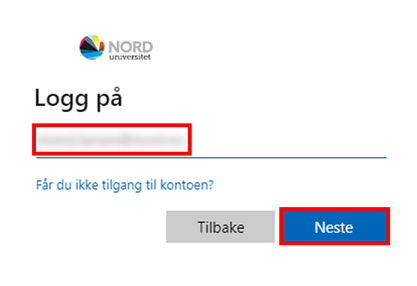
For nye studenter bruk brukernavn@student.nord.no
NB! Studenter som er registrert høsten 2023 og har søkt opptak på nytt, bruk studentnummer@student.nord.nob) Skriv inn passord:
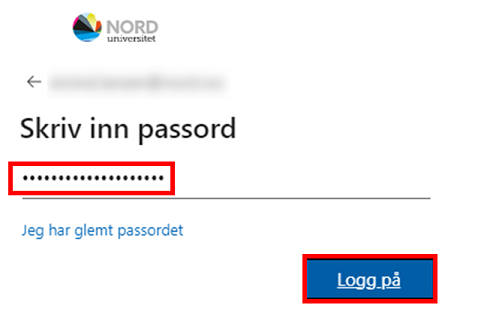
c) Vinduet "Trenger mer informasjon" dukker opp. Trykk Neste:

d) Trykk Last ned nå. Fra Google Play eller App Store legger du inn appen på telefonen din. Etter på trykker du Neste.
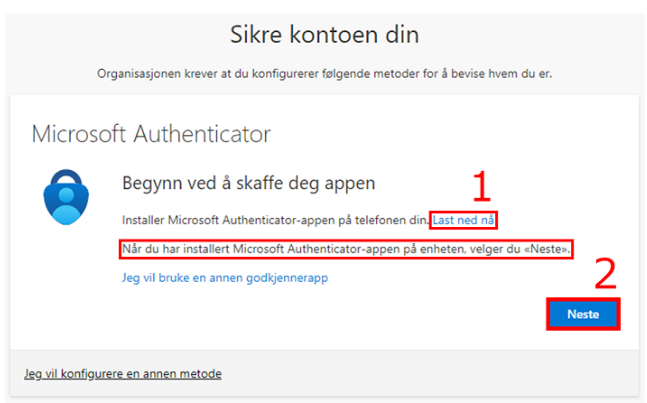
e) Når Microsoft Authenticator vinduet dukker opp, trykk Neste
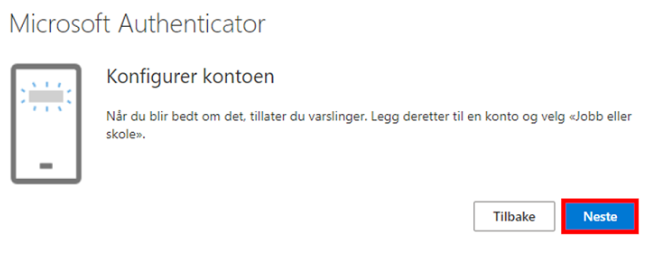
Nå kan du starte appen. Ikke trykk "Neste" enda.

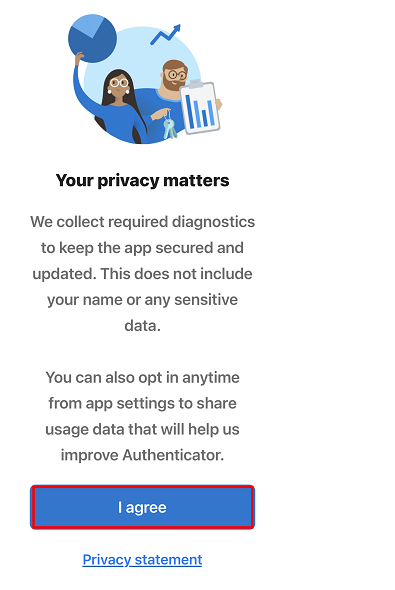
f) Godta personvernerklæringen i vinduet under, og hopp over eventuelle tilbud om å legge til personlig konto. Du må tillate at appen kan bruke kameraet hvis du blir spurt om det.
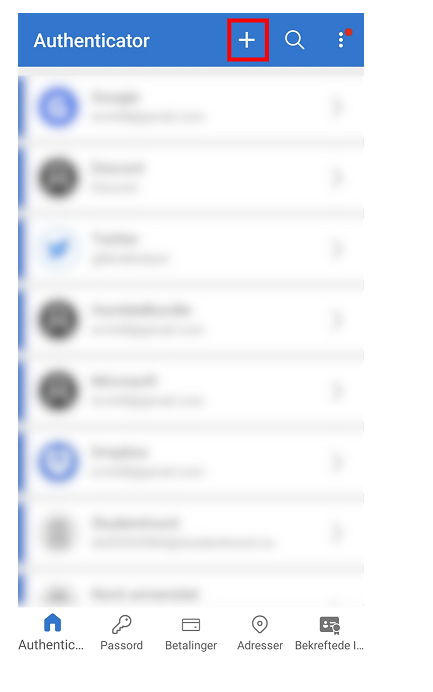
g) Trykk på + (pluss) tegnet
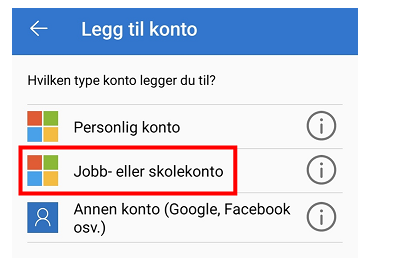
h) Velg Jobb- eller skolekonto.
i) Trykk på Skann en QR kode
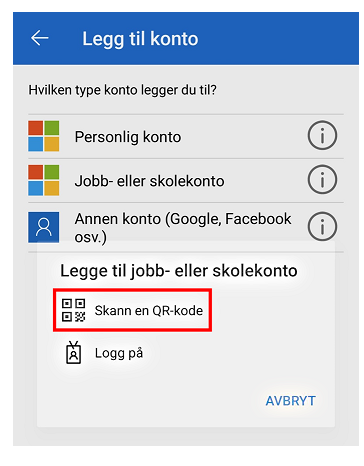
QR-koden skannes når den røde linja treffer koden:

Etter et par sekunder vil du se kontoen lagt til i appen
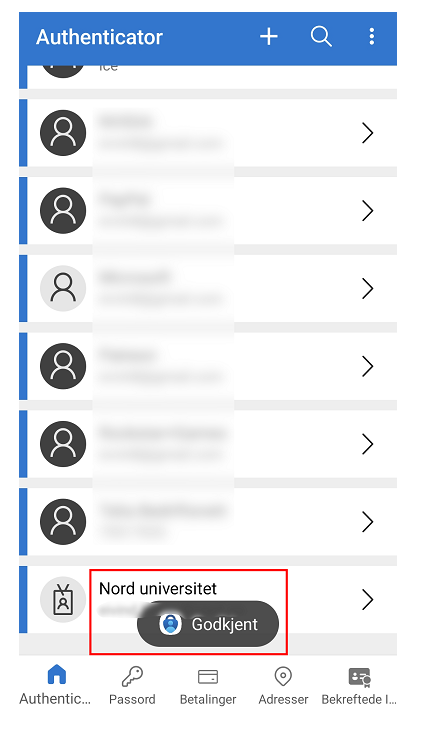
j) Trykk på Neste i vinduet under

k) I appen taster du inn nummeret som vises og trykker Ja. Deretter må du taste inn PIN-koden eller bruke biometrisk alternativ. Merk at nummeret i bildet er et eksempel.
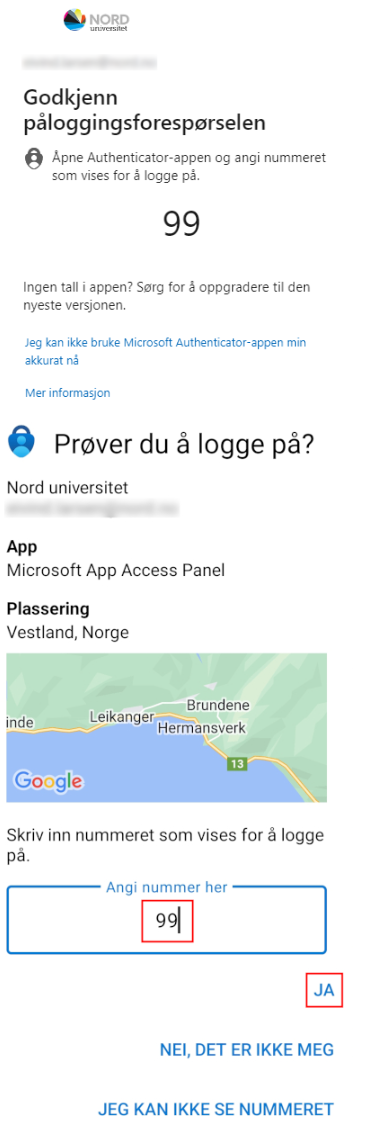
l) Ferdig. Du kan nå bruke Microsoft Authenticator til tofaktorautentisering.
Ny telefon eller nytt nummer
Har du fått ny telefon eller nytt nummer kan du endre metoder via https://aka.ms/mfasetup
Appen kan hentes fra https://aka.ms/getMicrosoftAuthenticator
Se også veiledning: "Hvordan overføres autentiseringsappen til ny telefon?"Nullstilling
Opplever du utfordringer med appen kan du nullstille via https://mfa.nord.no
Oppdatert
13.08.2026
Oppdatert av
IT Helpdesk