

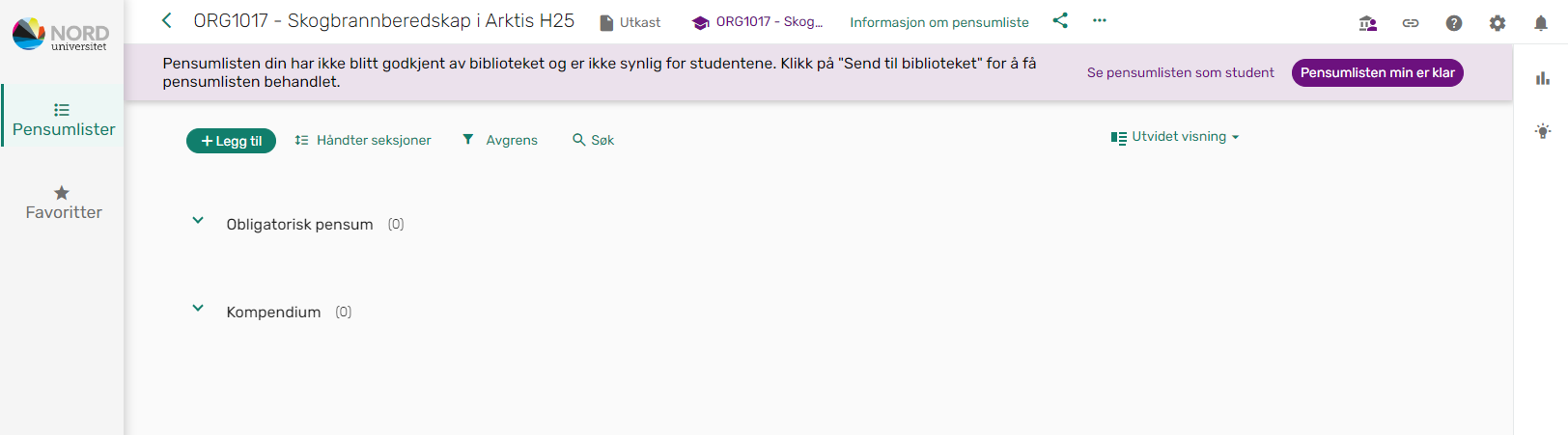
Du oppretter pensumlisten via emnets Canvas-rom. Åpne Canvas-rommet, og klikk alternativet «Pensumlister» i sidemenyen.
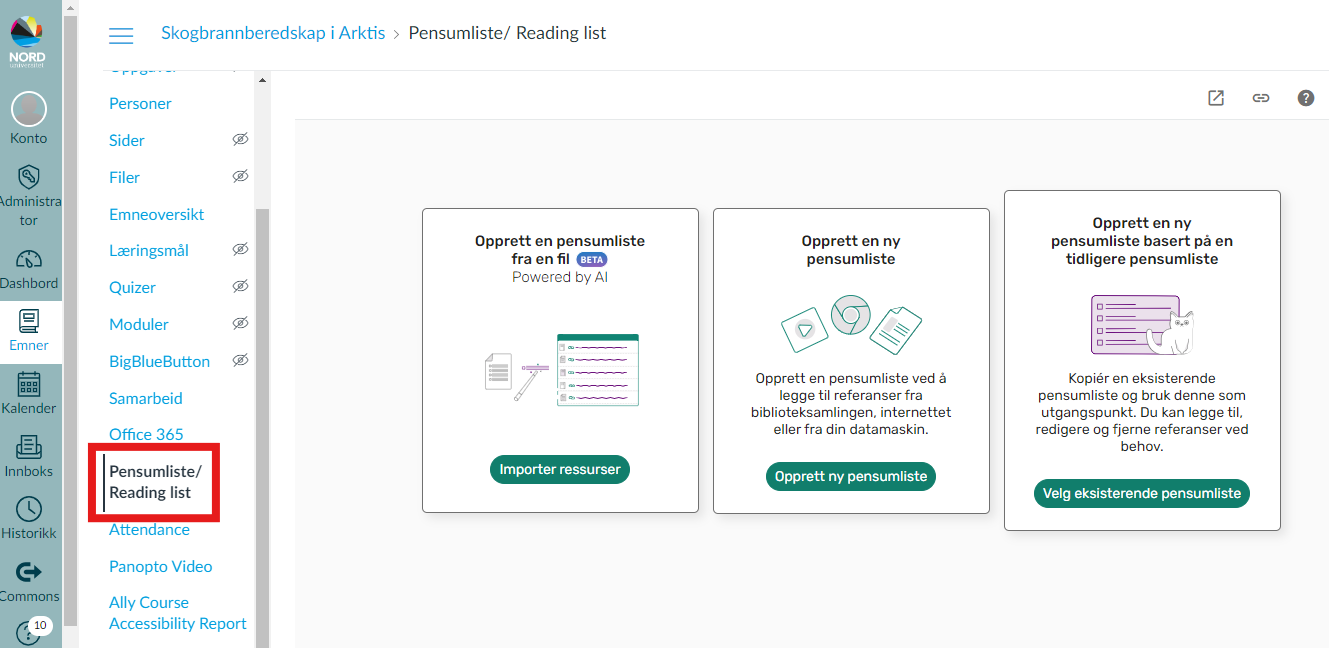
Om det allerede ligger en pensumliste der, er denne kopiert over fra fjoråret. Du kan da hoppe over dette punktet i veiledningen, og gå i gang med redigering av listen.
Dersom det ikke ligger en liste der må du opprette den selv, eller be biblioteket opprette den for deg.
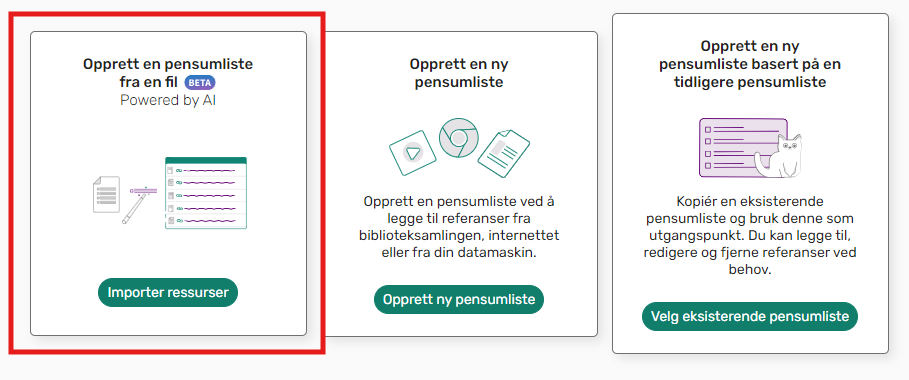
Om du oppretter en ny pensumliste selv, kan du velge mellom tre fremgangsmåter:
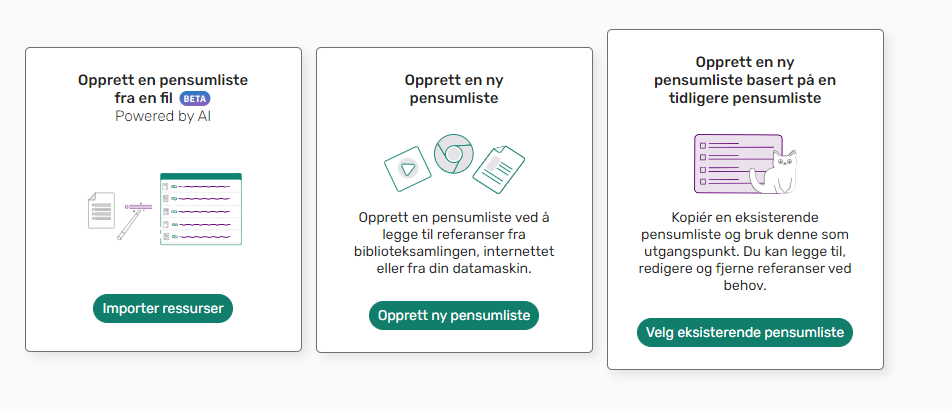
Veiledning for de tre fremgangsmåtene finner du her:
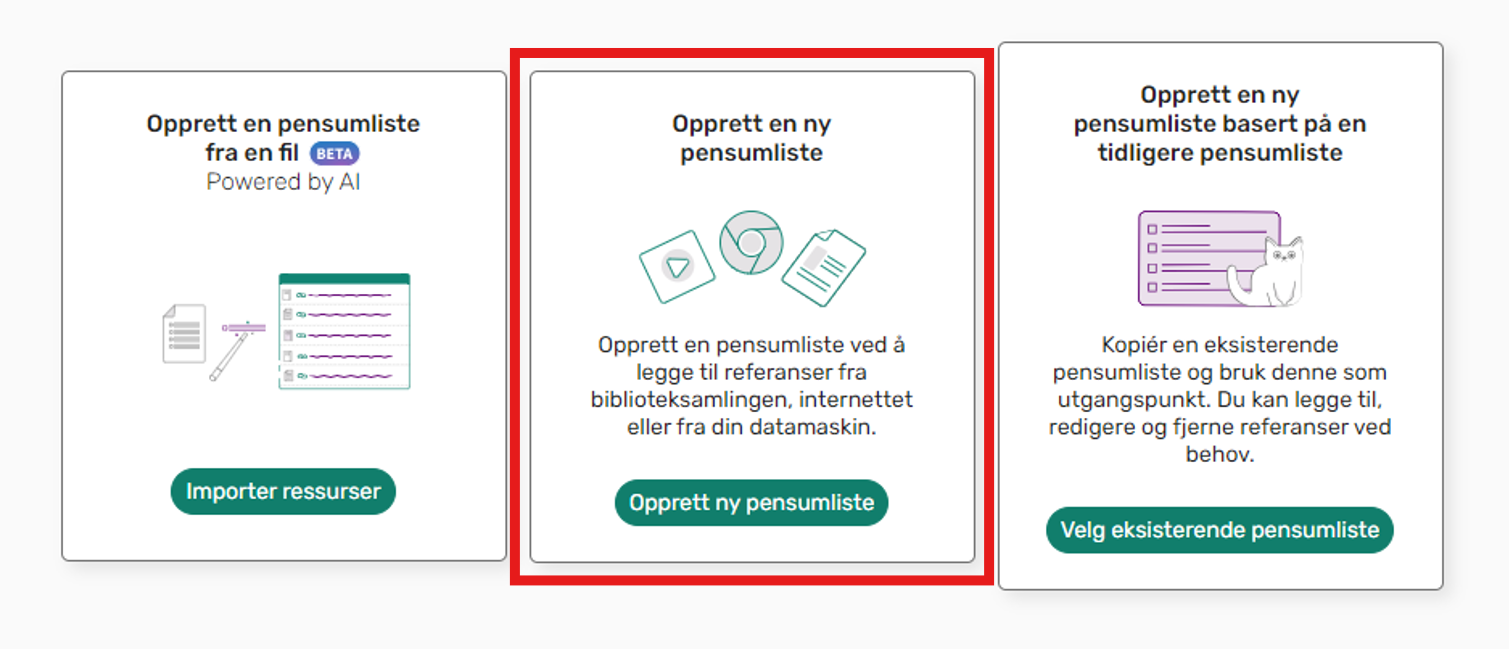
Trykk på «Opprett ny pensumliste»
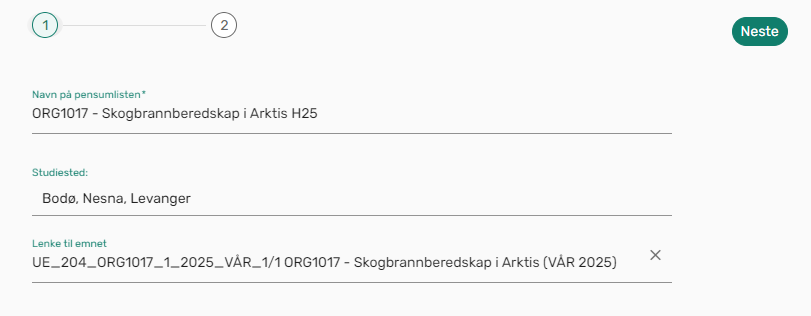
Skriv inn navnet på pensumlisten. Dette skal være «Emnekode - Emnetittel (semester/år)». For eksempel «ORG1017 - Skogbrannberedskap i Arktis H25»
I feltet «Studiested» skriver du inn alle studiestedene hvor emnet skal gå, adskilt med komma. Eksempel: «Bodø, Levanger, Nesna, Mo i Rana»
I feltet «Lenke til emnet» skal du koble pensumlisten din til riktig emne. Skriv inn emnekoden, og velg riktig emne fra rullgardin-menyen som dukker opp.
Eksempel på utfylte felter:
Trykk «neste».
Du skal nå velge hvilke seksjoner du ønsker å ha i pensumlisten din (Dette kan endres i etterkant).
- Obligatorisk pensum
- Obligatorisk pensum; Kompendium
- Obligatorisk pensum; Kompendium; Anbefalt tilleggslitteratur
- Det er ikke obligatorisk pensum i emnet
Velg ønsket alternativ fra rullgardin-menyen, og trykk «Opprett pensumliste».
Listen er nå opprettet, og du kan gå videre til neste steg.
Trykk på «Velg eksisterende pensumliste»:

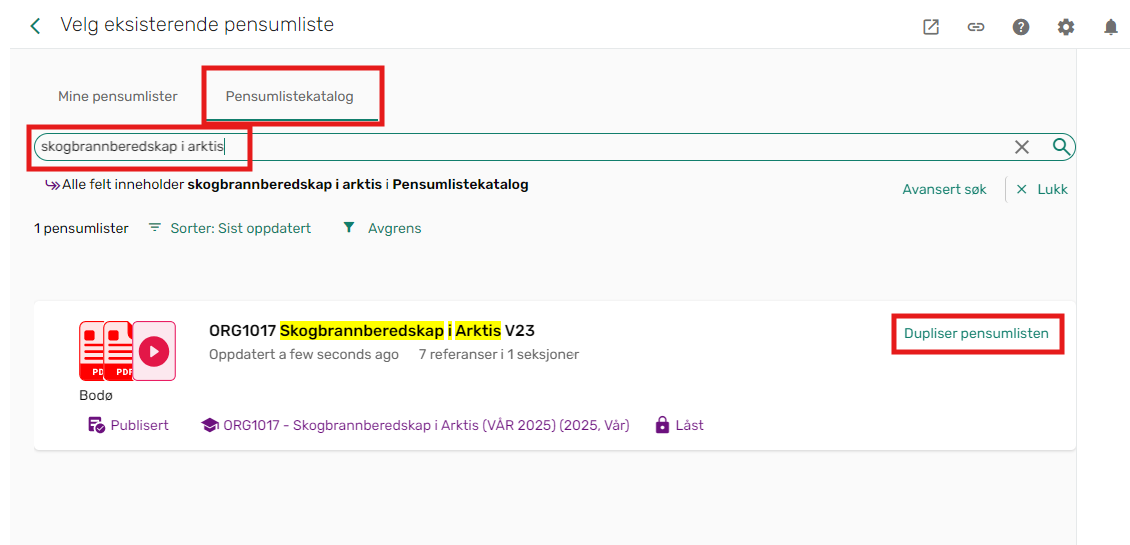
Velg «Pensumlistekatalog», søk opp tittel på pensumlisten du ønsker å kopiere, og trykk «Dupliser pensumlisten»:
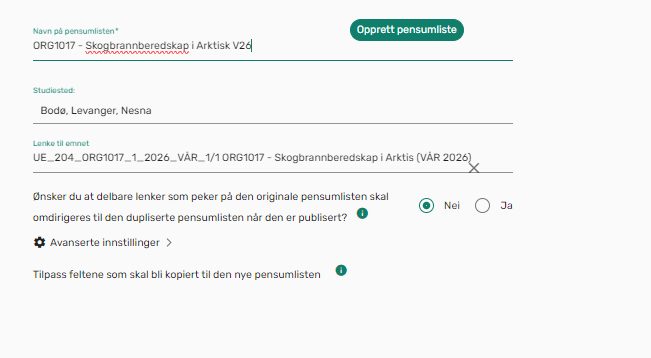
I neste vindu skriver du inn navnet på den nye pensumlisten. Dette skal være «Emnekode - Emnetittel (semester/år)». For eksempel «ORG1017 - Skogbrannberedskap i Arktis H25»
I feltet «Studiested» skriver du inn alle studiestedene hvor emnet skal gå, adskilt med komma. Eksempel: «Bodø, Levanger, Nesna»
I feltet «Lenke til emnet» skal du koble pensumlisten din til riktig emne. Skriv inn emnekoden, og velg riktig emne fra rullgardin-menyen som dukker opp.
Eksempel på utfylte felter:
Trykk «Opprett pensumliste»
Den kopierte listen er nå opprettet, og du kan begynne å jobbe med den.
Dersom du har referansene til pensumlisten din lagret i en word- eller PDF-fil, kan du be Leganto opprette en pensumliste basert på filen.
NB! Du må fortsatt se over listen din før du sender den til biblioteket. Denne funksjonen genereres av kunstig intelligens. Innhold i filen kan derfor tolkes feil.
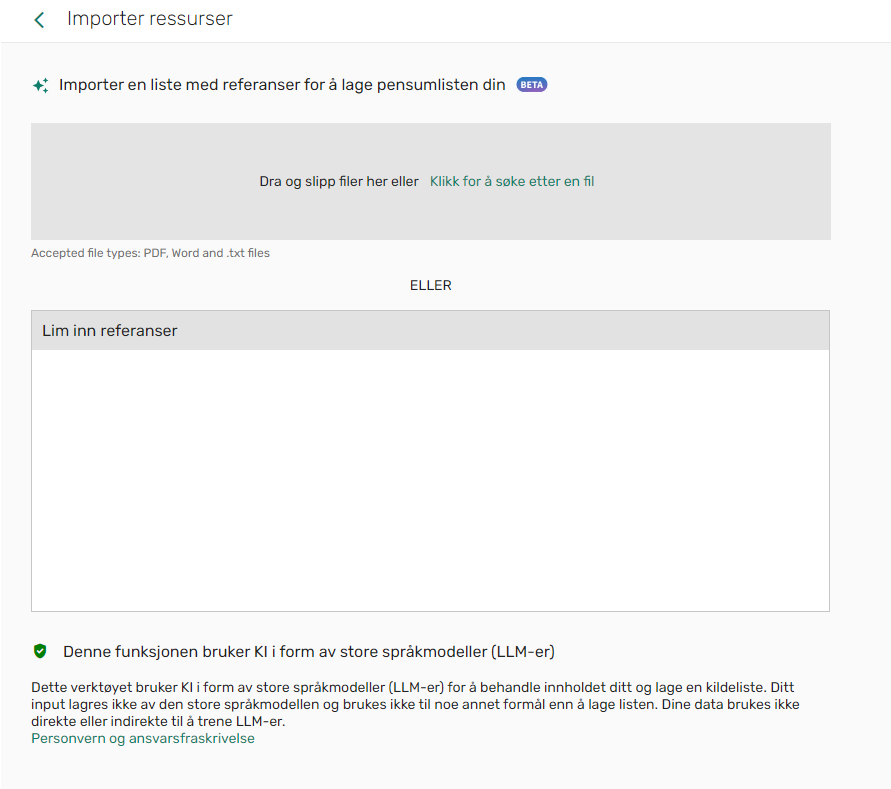
Trykk på «Importer ressurser»
Dra filen du ønsker å benytte inn i det grå feltet.
Dersom du ønsker det, kan du også lime inn referansene dine som ren tekst i vinduet under. Dette kan være en løsning, dersom KI ikke klarer å tolke filen din.
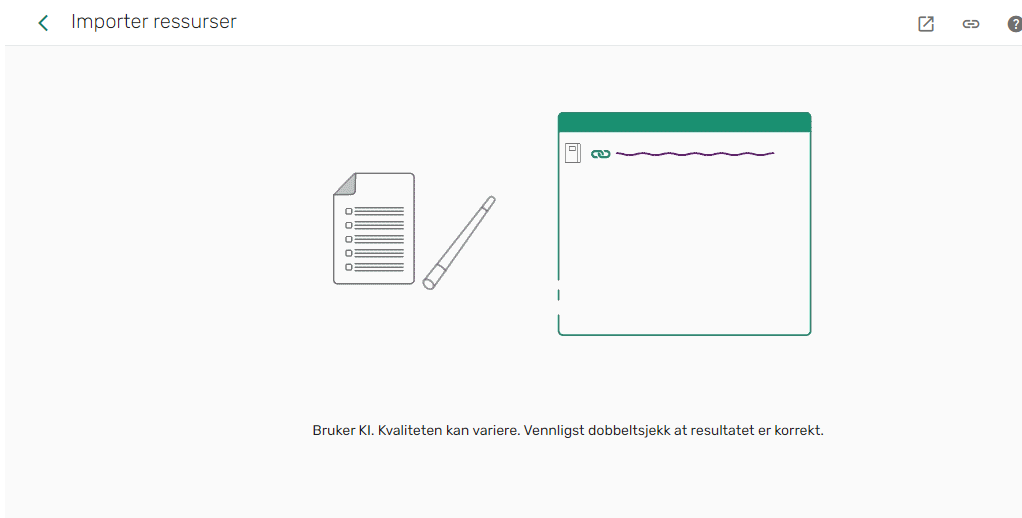
Når du har sluppet filen din inn i den grå boksen, begynner KI å opprette listen for deg. Dette kan ta noe tid.
Når listen er klar skriver du inn navnet på pensumlisten. Dette skal være «Emnekode - Emnetittel (semester/år)». For eksempel «ORG1017 - Skogbrannberedskap i Arktis H25»
I feltet «Studiested» skriver du inn alle studiestedene hvor emnet skal gå, adskilt med komma. Eksempel: «Bodø, Levanger, Nesna»
I feltet «Lenke til emnet» skal du koble pensumlisten din til riktig emne. Skriv inn emnekoden, og velg riktig emne fra rullgardin-menyen som dukker opp.Eksempel på utfylte felter:
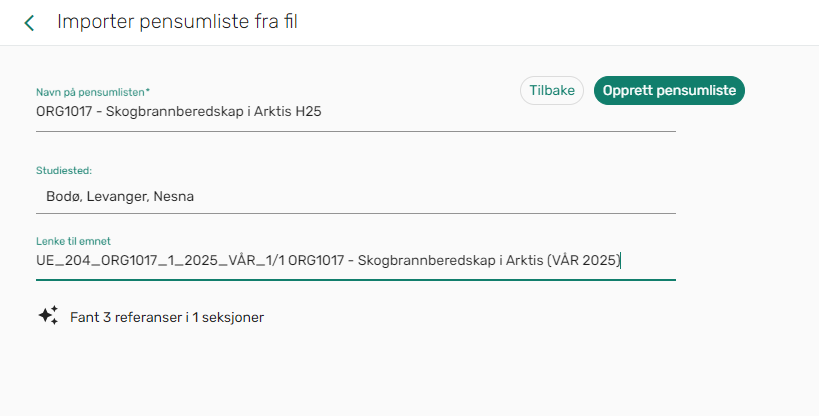
Trykk på «Opprett pensumliste»
Listen er nå opprettet, og du kan gå videre til neste steg.